
Histograma de frecuencia en Excel: Cómo calcularlo fácil
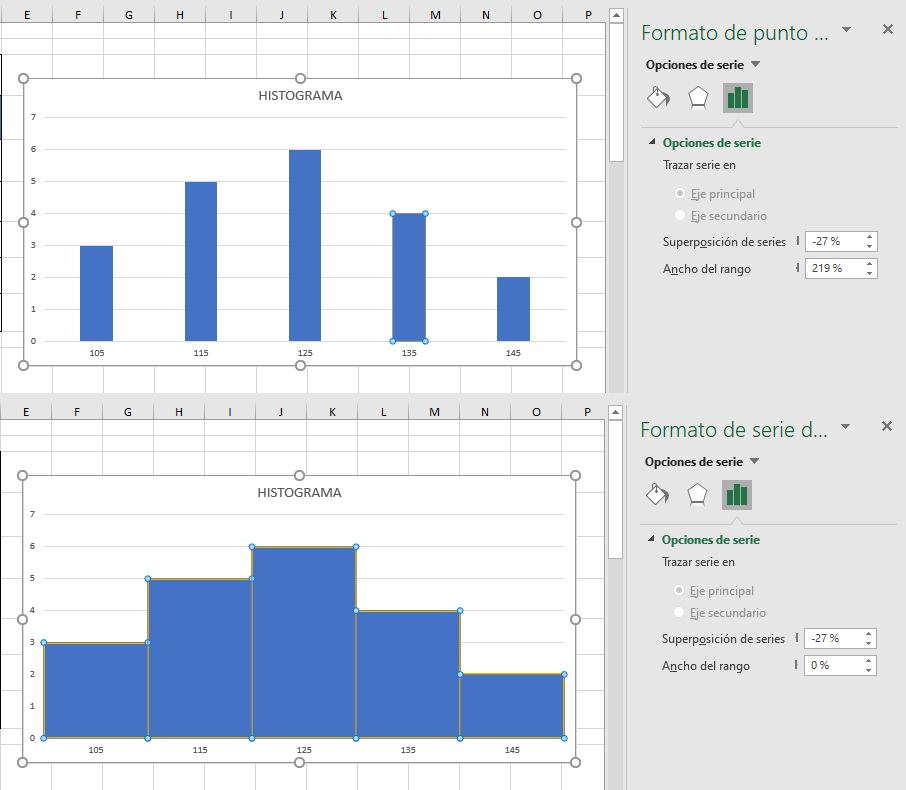
Calcular el histograma de frecuencia en Excel puede parecer una tarea compleja al principio, pero con los herramientas adecuadas y una buena guía, cualquiera puede hacerlo de manera fácil y eficiente. Un histograma de frecuencia es una herramienta esencial en el análisis de datos, permitiendo visualizar cómo se distribuyen varios valores en un conjunto de datos. No solo facilita la comprensión de la información, sino que también ayuda a identificar patrones, tendencias y anomalías en los datos analizados.
Importancia de crear un histograma de frecuencia no puede subestimarse en el mundo actual, donde la toma de decisiones se basa en datos cuantitativos. Aprenderemos a usar funciones específicas y a presentar hallazgos de manera profesional, asegurando que tu análisis sea claro y comprensible.
Contenido
- 1 ¿Qué es un histograma de frecuencia?
- 2 Importancia del histograma en el análisis de datos
- 3 Preparación de los datos: Recolección y organización
- 4 Definiendo intervalos de clase para los datos agrupados
- 5 Creación de la tabla de frecuencias
- 6 Uso de la función FRECUENCIA en Excel
- 7 Generación del histograma en Excel paso a paso
- 8 Interpretación del histograma: Análisis visual de los datos
- 9 Cálculo de medidas estadísticas: Media y desviación estándar
- 10 Consideraciones de tendencias temporales en el análisis
- 11 Formato profesional: Presentación de resultados efectivos
- 12 Conclusiones y recomendaciones finales
¿Qué es un histograma de frecuencia?
Un histograma de frecuencia es un tipo de gráfico de barras que muestra la frecuencia de ocurrencia de distintos intervalos o rangos de datos. A diferencia de un gráfico de barras convencional que representa categorías individuales, un histograma trata datos continuos y agrupa las observaciones en intervalos de clase o “bins”. Por lo tanto, cada barra representa un rango de datos, y la altura de la barra indica cuántas veces los datos caen dentro de ese rango.
Elementos del histograma de frecuencia
- Intervalos de Clase: Los rangos en los que se agrupan los datos.
- Frecuencia: El número de observaciones dentro de cada intervalo de clase.
- Gráfico de Barras: Representación visual de los intervalos de frecuencia.
Importancia del histograma en el análisis de datos
El histograma de frecuencia en Excel ofrece varias ventajas en el análisis de datos. Al visualizar la distribución de datos, se facilita la identificación de patrones, tendencias y posibles desviaciones. Esto es crucial en diversas disciplinas, desde la investigación científica hasta el marketing, donde los datos precisos son vitales para la toma de decisiones informadas.
Otra razón importante para utilizar histogramas es que resumen grandes volúmenes de datos en una forma que es rápidamente comprensible. Esto no solo es útil para los analistas de datos, sino también para los tomadores de decisiones que pueden no estar familiarizados con los datos, haciendo que la comunicación de los hallazgos sea más eficiente.
Preparación de los datos: Recolección y organización
Antes de crear un histograma de frecuencia en Excel, es fundamental tener los datos organizados. Esto implica la recolección de datos y su posterior organización. Inicia recopilando toda la información necesaria y asegúrate de que esté en un formato limpio y ordenado. Por ejemplo, si estás trabajando con datos de ventas, asegúrate de que chaque entrada tenga las mismas categorías y formatos.
Pasos para organizar los datos
- Reúne todos tus datos en una hoja de Excel.
- Asegúrate de que no hay duplicados o errores evidentes.
- Ordénalos en columnas; por ejemplo, coloca los valores en una columna y las categorías en otra.
Definiendo intervalos de clase para los datos agrupados
Una vez que los datos están organizados, el siguiente paso es definir los intervalos de clase. Esta es una parte crucial del proceso, ya que la elección de los intervalos puede impactar la interpretación del histograma de frecuencia. Generalmente, te sugiero seguir estos pasos:
Criterios para definir intervalos de clase
- Selecciona un número adecuado de intervalos; típicamente entre 5 y 20 es adecuado.
- Determina el rango de tus datos y divide este rango por el número de intervalos que seleccionaste.
- Asegúrate de que los intervalos no se superpongan y cubran totalmente los datos.
Creación de la tabla de frecuencias
Una vez definidos los intervalos, el siguiente paso es crear una tabla de frecuencias. Esta tabla debe incluir los límites de los intervalos, así como el número de observaciones que caen dentro de cada intervalo.
Estructura de la tabla de frecuencias
- Columna 1: Rango del intervalo
- Columna 2: Frecuencia (número de observaciones por intervalo)
Uso de la función FRECUENCIA en Excel
Una de las características más poderosas de Excel es la función FRECUENCIA, que te permite calcular automáticamente la frecuencia de datos en intervalos definidos. Así es como puedes utilizarla:
Pasos para utilizar la función FRECUENCIA
- Selecciona un rango donde deseas que aparezcan las frecuencias.
- Escribe la fórmula: =FRECUENCIA(your_data_range, your_bins_range).
- Pulsa Ctrl + Shift + Enter para ingresar la fórmula como una fórmula de matriz.
Generación del histograma en Excel paso a paso
Ahora que tenemos nuestra tabla de frecuencias, el siguiente paso es generar el histograma en Excel. Esto se puede lograr en pocos pasos sencillos:
Pasos para crear un histograma en Excel
- Selecciona tus datos, incluyendo la tabla de frecuencias.
- Ve a la pestaña «Insertar» y selecciona «Gráfico de barras», luego elige «Histograma».
- Ajusta los intervalos y el formato del gráfico según sea necesario para una presentación más clara.
Interpretación del histograma: Análisis visual de los datos
Una vez que hayas creado tu histograma de frecuencia en Excel, el siguiente paso es interpretarlo. La visualización te ayudará a discernir patrones en los datos con más claridad:
Puntos a considerar al interpretar un histograma
- Observa la forma general del histograma: ¿es simétrica, sesgada hacia la derecha o izquierda?
- Identifica picos o modas, que pueden indicar la tendencia de los datos.
- Revisa cualquier anomalía, como datos atípicos que puedan influenciar tu análisis.
Cálculo de medidas estadísticas: Media y desviación estándar
Analizar tus datos no termina con la visualización. Realizar un análisis estadístico adicional es esencial. Un histograma de frecuencia puede ayudarte a calcular la media y la desviación estándar.
Cálculo de la media y la desviación estándar en Excel
Para calcular la media, puedes usar la función =MEDIA(rango_de_datos). Para calcular la desviación estándar, utiliza la función =DESVEST.P(rango_de_datos). Ambas medidas te proporcionarán una mejor comprensión de la tendencia central y la dispersión de tus datos.
Consideraciones de tendencias temporales en el análisis
Cuando trabajas con datos que están relacionados con el tiempo, es importante observar las tendencias temporales. Estas pueden influir en la interpretación del histograma, así que asegúrate de considerar cómo los datos podrían variar en diferentes períodos.
Identificación de tendencias temporales
- Compara los histogramas de diferentes períodos para observar cambios en las frecuencias.
- Evalúa si hay patrones estacionales o cíclicos presentes.
Formato profesional: Presentación de resultados efectivos
Un histograma bien diseñado no solo comunica información, sino que también debe ser visualmente atractivo. Aplicar un formato profesional a tus histogramas puede hacer una gran diferencia en cómo se perciben tus hallazgos.
Consejos para un formato efectivo
- Utiliza colores contrastantes para resaltar diferentes intervalos.
- Incluye etiquetas claras y títulos descriptivos para mejorar la comprensión.
- Considera utilizar gráficos complementarios, como líneas de tendencia, para agregar contexto a tus datos.
Conclusiones y recomendaciones finales
Crear un histograma de frecuencia en Excel es una habilidad fundamental en el análisis de datos. No solo permite visualizar cómo se distribuyen los datos, sino que también ayuda a realizar análisis más profundos y a comunicar hallazgos de manera efectiva. Asegúrate de prestar atención a la recolección y organización de datos, la elección de intervalos de clase y la interpretación de tus resultados.
Al implementar las técnicas discutidas Ya sea que necesites calcular la mediana en Excel o analizar frecuencias en Excel, estos conceptos te ayudarán a explorar el mundo de los datos con confianza.
Recuerda siempre la importancia del análisis visual y estadístico en tus datos, y no subestimes el poder de herramientas como el histograma para hacer que tus datos cobren vida. La práctica constante y la aplicación de los conceptos aquí discutidos te llevarán a convertirte en un experto en el análisis de datos usando Excel, aprovechando al máximo sus capacidades para obtener resultados sólidos.
Leer también


