
GeoGebra: Graficar funciones fácilmente paso a paso
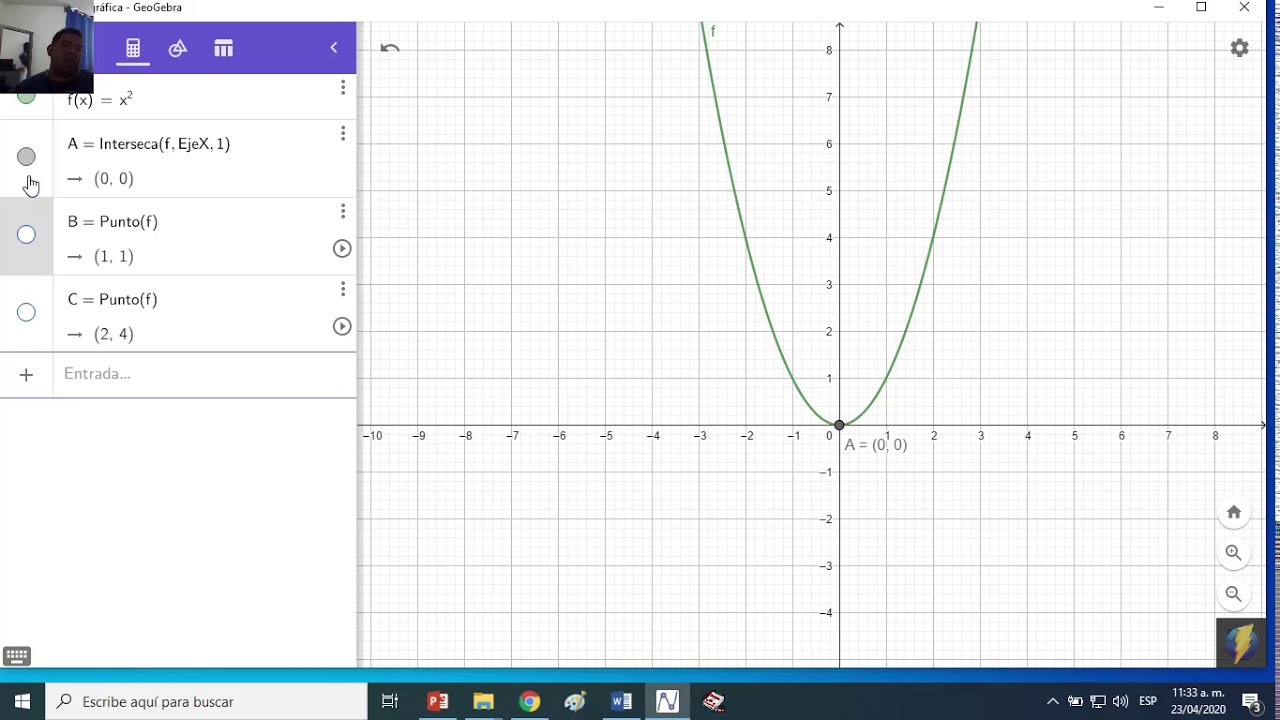
En el video de hoy, aprenderemos a graficar funciones utilizando GeoGebra, una herramienta matemática gratuita y versátil. GeoGebra ha revolucionado la forma en que estudiantes y profesores abordan las matemáticas, facilitando el entendimiento y la visualización de conceptos.
La capacidad de encontrar intersecciones y graficar funciones por partes hará que tu comprensión de las matemáticas sea más sólida y visual. ¡Comencemos!
Contenido
- 1 ¿Qué es GeoGebra?
- 2 Ventajas de usar GeoGebra para graficar funciones
- 3 Paso 1: Configuración inicial de GeoGebra
- 4 Paso 2: Ingreso de funciones básicas
- 5 Paso 3: Graficando funciones de mayor grado
- 6 Paso 4: Personalización de gráficos y planos cartesianos
- 7 Paso 5: Encontrar intersecciones con los ejes x y y
- 8 Paso 6: Resolución de ecuaciones cuadráticas y cúbicas
- 9 Paso 7: Introducción de textos y anotaciones
- 10 Paso 8: Graficar funciones por partes
- 11 Paso 9: Compartir y exportar hojas de trabajo
- 12 Recursos adicionales y enlaces útiles
- 13 Conclusión
¿Qué es GeoGebra?
GeoGebra es un software matemático gratuito que combina geometría, álgebra, y cálculo. Desarrollado para facilitar el aprendizaje y la enseñanza de las matemáticas, GeoGebra permite a los usuarios crear construcciones y modelos interactivos, facilitando la comprensión de conceptos complejos. Este programa es ampliamente utilizado en escuelas y universidades de todo el mundo, y su interfaz intuitiva lo convierte en una herramienta ideal tanto para estudiantes como para educadores.
Ventajas de usar GeoGebra para graficar funciones
El uso de GeoGebra para graficar funciones ofrece una variedad de ventajas. En primer lugar, su interfaz gráfica permite visualizar inmediatamente el resultado de tus funciones, haciendo que el aprendizaje sea más interactivo. Además, puedes manipular parámetros de las funciones y observar cómo afectan el gráfico en tiempo real. Esta capacidad de visualización dinámica mejora la comprensión de los conceptos matemáticos.
- Interactividad: Puedes ajustar coeficientes y ver cómo cambian las gráficas directamente.
- Funcionalidades avanzadas: Permite realizar cálculos avanzados como encontrar derivadas o integrales.
- Facilidad de uso: Diseñado para ser accesible sin necesidad de tener profundos conocimientos previos en programación.
- Comunidad activa: Disponibilidad de recursos compartidos por otros usuarios que pueden enriquecer tu aprendizaje.
Paso 1: Configuración inicial de GeoGebra
Antes de comenzar a graficar funciones, es crucial tener una correcta configuración inicial de GeoGebra. Puedes acceder a GeoGebra a través de su página web o descargar la aplicación. Una vez abierta, tendrás que decidir si trabajarás con la versión en línea o descargarás una aplicación de escritorio. Lo recomendable para principiantes es iniciar con la versión en línea.
Al ingresar a la aplicación, verás un área de trabajo donde podrás realizar tus gráficos. Familiarízate con el menú y las herramientas disponibles en la barra lateral y superior. La disposición de los botones y herramientas varía ligeramente dependiendo de la versión que estés utilizando, así que tómate un tiempo para explorar todas sus opciones.
Paso 2: Ingreso de funciones básicas
Una de las partes más emocionantes al usar GeoGebra es el ingreso de funciones. Para graficar una función básica, como una recta o una parábola, dirígete a la barra de entrada en la parte inferior de la pantalla. Aquí, escribirás directamente la función que deseas graficar. Por ejemplo, puedes comenzar ingresando f(x) = x^2 para graficar una parábola.
Presiona «Enter» después de ingresar la función y verás cómo GeoGebra representa automáticamente la gráfica en trabajo. La facilidad con la que puedes ingresar funciones y obtener gráficos instantáneamente es una de las razones por las que esta herramienta es tan popular.
Paso 3: Graficando funciones de mayor grado
Para aquellos que desean graficar funciones de mayor grado, como por ejemplo una cúbica (f(x) = x³), el proceso es el mismo. Puedes escribir la función en la barra de entrada y ver el gráfico generado. GeoGebra también permite el uso de variables, lo cual añade una capa de dinamismo a tus gráficos. Por ejemplo, al introducir f(x) = a*x^3 + b, podrás ajustar los valores de “a” y “b” y ver cómo afecta la gráfica en tiempo real.
Esta funcionalidad no solo es útil para estudiantes, sino también para educadores que pueden usarla para explicar conceptos de polinomios y las diferentes características de sus gráficos.
Paso 4: Personalización de gráficos y planos cartesianos
Una vez que tengas tus funciones graficadas, puedes querer personalizar su apariencia. GeoGebra te permite modificar colores, tipos de línea, etiquetas, y mucho más. Para personalizar un gráfico, haz clic derecho sobre la gráfica o en el objeto en el panel de algebra y selecciona «Estilo». Aquí puedes ajustar los colores, grosor de las líneas, y otras características visuales.
Además, puedes cambiar la vista del plano cartesiano para adecuarlo a tus preferencias de visualización. Por ejemplo, puedes modificar los rangos del eje X y Y y aplicar una cuadrícula si fuera necesario, lo cual puede ser útil para una presentación más clara.
Paso 5: Encontrar intersecciones con los ejes x y y
Identificar puntos de intersección es fundamental al trabajar con funciones. GeoGebra tiene herramientas que facilitan esta tarea. Para encontrar las intersecciones con el eje X, necesitas resolver la ecuación f(x) = 0, impartiendo en el gráfico el valor correspondiente. Esto se realiza de manera automática. Puedes simplemente usar la herramienta de intersección en el menú, seleccionando el gráfico y el eje que quieres examinar.
Para encontrar intersecciones con el eje Y, basta con observar el valor de la función cuando x = 0, lo que se puede calcular fácilmente dentro de la plataforma. Esto te proporciona una mejor idea de cómo se comporta tu función en diferentes intervalos.
Paso 6: Resolución de ecuaciones cuadráticas y cúbicas
Además de graficar funciones, GeoGebra facilita resolver ecuaciones. Si deseas resolver una ecuación cuadrática, por ejemplo, puedes insertar la ecuación en la barra de entrada, y utilizar la función ‘Solucion’ para encontrar sus raíces. De manera similar, para una ecuación cúbica, puedes seguir el mismo procedimiento y observar cómo cada raíz se relaciona con la gráfica generada.
La posibilidad de ver la representación gráfica de las soluciones de una ecuación algebraica ayuda a muchos estudiantes a entender de manera visual la relación entre ambos, promoviendo una comprensión más rápida y efectiva de los conceptos matemáticos.
Paso 7: Introducción de textos y anotaciones
Documentar tus hallazgos y reflexiones mientras trabajas en GeoGebra es una excelente práctica. Puedes agregar textos explicativos y anotaciones a tu gráfico. Para hacerlo, selecciona la herramienta de texto en la barra de herramientas y haz clic en el lugar donde deseas agregar tu comentario. Así podrás indicar qué función se representa y cualquier dato o conclusión que consideres importante destacar.
Esta herramienta resulta muy útil en entornos académicos, donde los profesores pueden incorporar explicaciones que acompañen la gráfica presentada. La capacidad de incorporar textos y anotaciones también facilita el trabajo colaborativo en proyectos o presentaciones en grupo.
Paso 8: Graficar funciones por partes
Algunas funciones no son sencillas de graficar en un solo trazo. Para ello, GeoGebra permite graficar funciones por partes. Para implementar esta técnica, puedes utilizar la función a trozos, donde defines diferentes expresiones para diferentes intervalos de x. Esto es útil para representar funciones que tienen diferentes definiciones en distintos tramos del eje x.
Al graficar funciones por partes, asegúrate de definir claramente los intervalos y las condiciones bajo las cuales cada parte es válida. Este método da una visión más completa de la función y permite una representación adecuada de situaciones más complejas.
Paso 9: Compartir y exportar hojas de trabajo
Una vez que hayas creado tus gráficos y analizado tus funciones, es posible que desees compartir tus trabajos con otros. GeoGebra ofrece la opción de exportar tus hojas de trabajo en varios formatos, incluyendo imágenes y documentos PDF. También puedes compartir un enlace directo a tu proyecto online. Solo necesitas hacer clic en «Archivo» y luego seleccionar «Exportar».
Esto es ideal para profesores que desean compartir recursos con sus alumnos o para estudiantes que quieren enviar sus tareas. Maximize el uso de GeoGebra creando una comunidad de aprendizaje donde todos puedan beneficiarse y contribuir.
Recursos adicionales y enlaces útiles
Si estás interesado en aprender más sobre cómo usar GeoGebra, existen numerosos recursos y enlaces útiles que pueden ayudarte a profundizar en tus conocimientos. Aquí te presentamos algunos de los más recomendados:
- Sitio oficial de GeoGebra
- Tutoriales de GeoGebra en español
- Ejemplos interactivos de funciones
- Canal de YouTube de GeoGebra
Conclusión
Desde la configuración inicial hasta la personalización de gráficos y la resolución de ecuaciones, esta herramienta proporciona un entorno interactivo y visual que mejora significativamente el aprendizaje de las matemáticas. Ya sea que seas un estudiante, un profesor o alguien simplemente interesado en las matemáticas, te invitamos a explorar y utilizar GeoGebra. No dudes en experimentar con sus diversas funciones y descubrir por ti mismo lo que esta poderosa herramienta puede hacer.
Esperamos que este artículo te haya sido útil y que estés listo para comenzar a graficar funciones con GeoGebra. Si tienes comentarios o sugerencias sobre temas que te gustaría que cubriéramos en futuros videos, no dudes en compartirlos con nosotros. ¡Estamos aquí para aprender juntos!
Leer también


